



目次
Gradio で UI を組んでいて、スライダー(数値を動かして指定するUI部品)の使い方だけを最短で確認したい人向けの記事です。gr.Slider の最小例から、minimum maximum step などのパラメータ指定、gr.Blocks 内での使い方までをまとめます。Gradio 全般の入門は別記事 Gradioでwebアプリを作る基本コンポーネントの使い方まとめ を参照してください。
Sliderコンポーネントとは
スライダーは、つまみを左右に動かして数値を入力するUI部品です。Gradio では gr.Slider という1行で配置できます[1]。
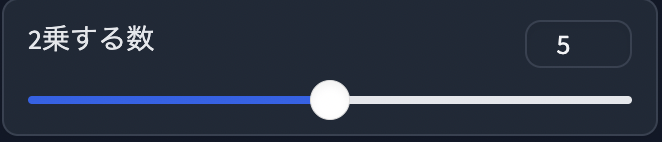
Gradioのスライダー
Gradio はコンポーネントと呼ぶ部品(テキスト入力、ボタン、画像表示など)を組み合わせて web アプリを作るライブラリで、スライダーもその1つです。
シンプルにスライダーを作る
まずは最小構成で動かします。スライダーで数値を選び、「送信」を押すと2乗して返す Web アプリです。

スライダーを使った Web アプリ
import gradio as gr

def square(x):
    return x ** 2

app = gr.Interface(
    fn=square,
    inputs="slider",
    outputs="number",
)
app.launch()
inputs="slider" のショートカット文字列で、デフォルト設定のスライダーが配置されます。range や初期値はデフォルトに従います。
パラメータを指定して細かく制御する
最大値や初期値を指定したい場合は、文字列ではなく gr.Slider() クラスを使います。
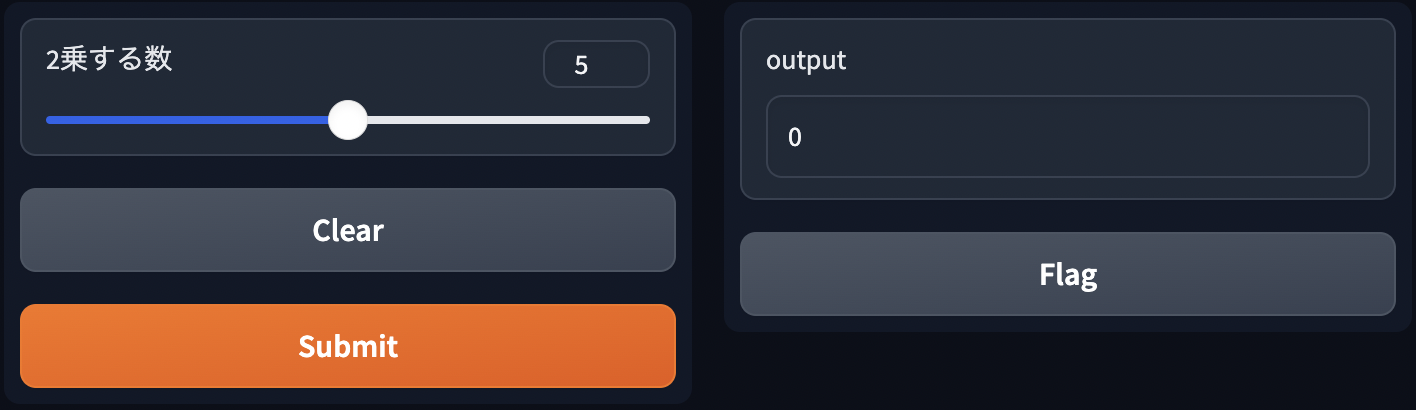
パラメータを指定したスライダー
import gradio as gr

def square(x):
    return x ** 2

app = gr.Interface(
    fn=square,
    inputs=gr.Slider(
        minimum=0,
        maximum=10,
        value=5,
        step=1,
        label="2乗する数",
        interactive=True,
    ),
    outputs="number",
)
app.launch()
主要なパラメータは次の通りです。
| パラメータ | 説明 |
|---|---|
minimum |
最小値 |
maximum |
最大値 |
value |
初期値(ユーザがスライダーを動かす前の値) |
step |
スライドの刻み幅。整数にしたい場合は step=1 |
label |
スライダーの上に表示されるラベル |
interactive |
動かせるかどうか。value を固定で渡したときも True にすると動かせる |
Gradio 5 系では追加で precision パラメータがあり、入力値を小数点何桁で丸めるかを指定できます[1:1]。整数で受け取りたいなら precision=0 が便利です。
gr.Blocks 内でスライダーを使う
gr.Interface は1関数1UIの簡易構成ですが、複数のコンポーネントを自由に並べたい場合は gr.Blocks を使います[2]。Slider もそのまま使えます。
import gradio as gr

def square(x):
    return x ** 2

with gr.Blocks() as app:
    s = gr.Slider(minimum=0, maximum=10, value=5, step=1, label="2乗する数")
    out = gr.Number(label="結果")
    btn = gr.Button("計算")
    btn.click(fn=square, inputs=s, outputs=out)

app.launch()
btn.click で「ボタンを押されたらこの関数を呼ぶ」という配線を明示的に書くスタイルです。複雑なレイアウトを組みたいときはこちらが向きます。詳しい解説は GradioのBlocksでwebアプリのレイアウトを自由に組み立てる にあります。
関連コンポーネント・記事
Gradio の他のコンポーネント単独解説は別記事にあります。Slider と組み合わせて使うことが多いものを中心に。
- Gradio の Textbox コンポーネントの使い方
- Gradio の Examples の使い方
- Gradio の Flagging の使い方
- Gradio で webアプリを作る基本コンポーネントの使い方まとめ(親記事)
まとめ
gr.Slider は minimum maximum value step の4つを押さえれば実用的に使えます。gr.Interface のショートカット記法でも gr.Blocks 内のクラス指定でも同じように使えるので、UI の組み方に応じて使い分けてください。
参考文献
Slider - Gradio Docs (2026-05-10 アクセス) ↩︎ ↩︎
The Interface Class - Gradio Guides (2026-05-10 アクセス) ↩︎